Para las empresas de gestión de eventos y otras de la misma naturaleza, proporcionar cotizacionesa clientes potenciales es un proceso fundamental y parte de la operación diaria. Manejar la tarea sin problemas es de suma importancia.
Sin embargo, incluso hoy en día, muchos todavía tienen dificultades para manejar múltiples hojas de cálculo y acceder a varias aplicaciones solo para enviar una cotización.
Con un proceso tan vital en la empresa gestionado de manera eficiente, puede concentrarse en brindar el servicio a su cliente en lugar de perder tiempo haciendo las cosas manualmente.
En este artículo le guiaré a través de los procesos sobre cómo hacerlo.
CÓMO FUNCIONA EL SISTEMA DE COTIZACIÓN
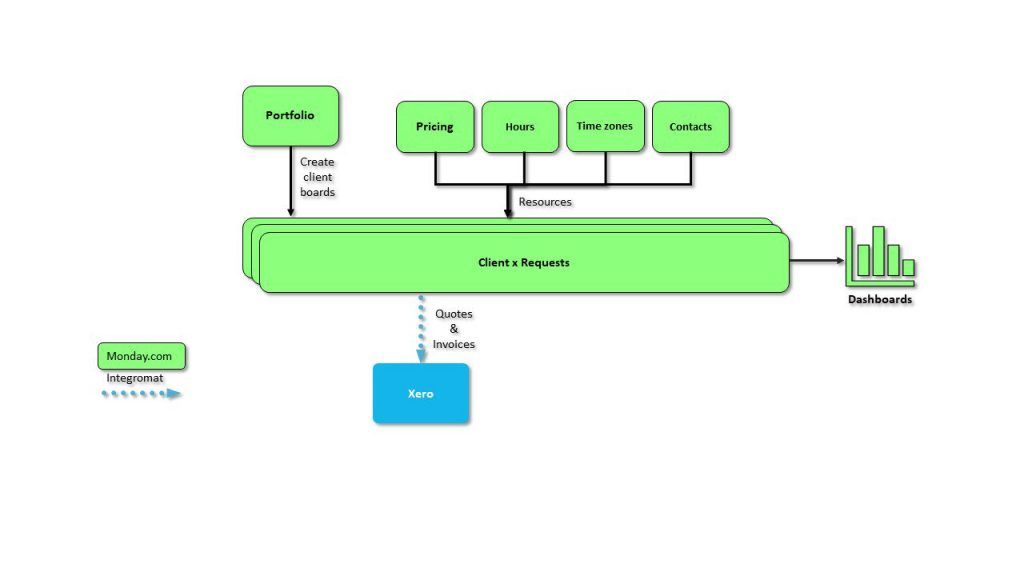
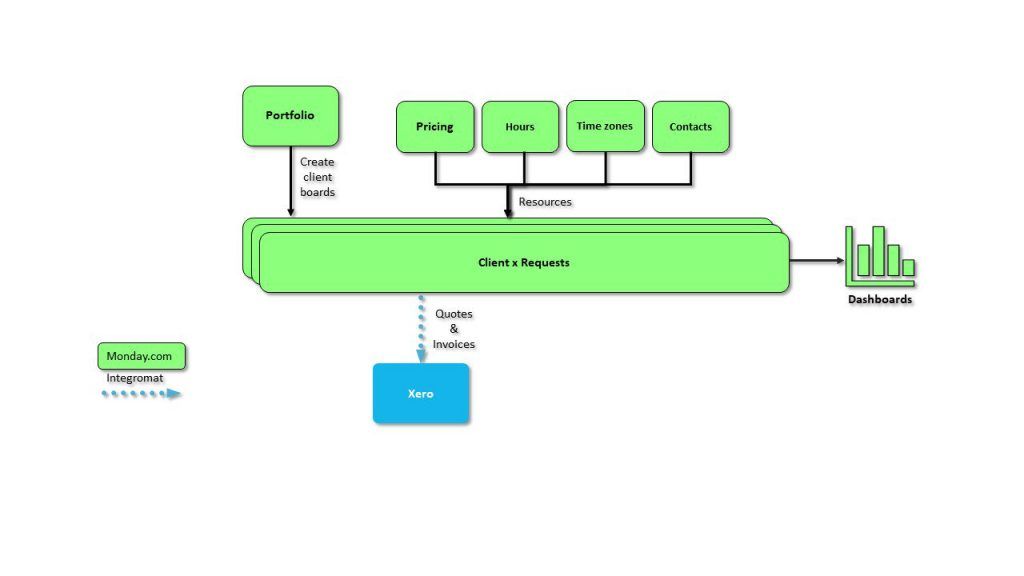
Antes de pasar a los detalles de la creación del sistema de cotizaciones, le daré una breve descripción general de cómo funcionará.
Todo comienza con un cliente potencial o existente que le enviará una solicitud de servicio rellenando un formulario con información relevante como el tipo de evento, la duración del evento y otros que afectarán el precio.
Se crea un tablero dedicado para este posible cliente o ya se ha creado un tablero para un cliente existente.
Con los datos facilitados, se genera automáticamente una cotización que estará disponible para que la revise su equipo.
El equipo responsable recibirá una notificación para revisar los detalles del evento y crear la cotización formal. Esto es posible mediante la configuración de una automatización en el tablero de monday.com del cliente.
Lo que el equipo verificará es si la información provista por el cliente es precisa y si tiene el precio correspondiente.
Una vez que el equipo ha confirmado que todo es correcto, ya están listos para enviar la cotización al cliente. El envío de la cotización se activará desde el tablero de monday.com.
El cliente recibirá un enlace a la cotización y también se le notificará al respecto. La persona puede entonces aceptar o rechazar la cotización proporcionada.
Todos los procesos mencionados suceden sin que el gerente de la cuenta abandone el tablero principal de monday.com del cliente.
Ahora, vayamos a los detalles para crear el sistema de cotización avanzado:
¿Aún no está en monday.com o Make? Cree su cuenta gratuita.
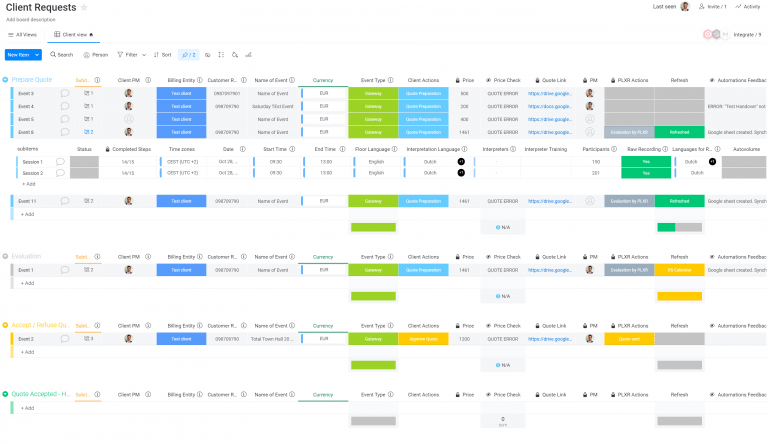
Este es un tablero dedicado al cliente donde se gestionarán los proyectos para un cliente específico. Debe incorporar aquí (en las columnas) todos los detalles necesarios que desea incluir en la cotización.
Además de las columnas de datos, aquí es donde se incorporarán columnas para desencadenar acciones para cumplir con los diferentes pasos necesarios para enviar una cotización a un cliente.
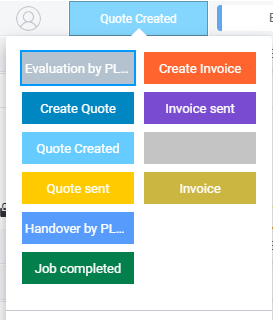
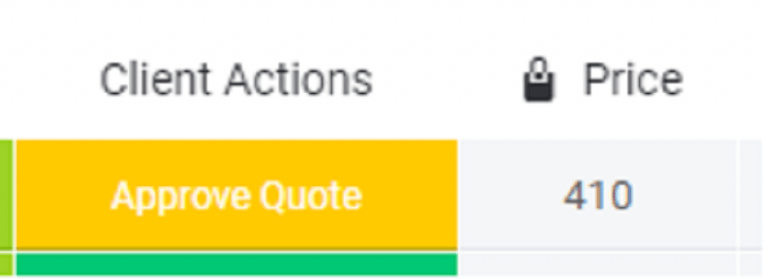
La imagen de arriba muestra una columna de “estado” donde se pueden activar acciones. Por ejemplo, “Crear cotización” y “Crear factura”.
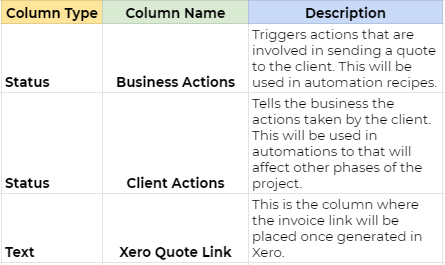
Para configurar el tablero primario del cliente, necesitaría estas columnas básicas:
Puede añadir otras columnas que sean relevantes para la configuración de su negocio.
CREA DIFERENTES TABLEROS PARA RECURSOS
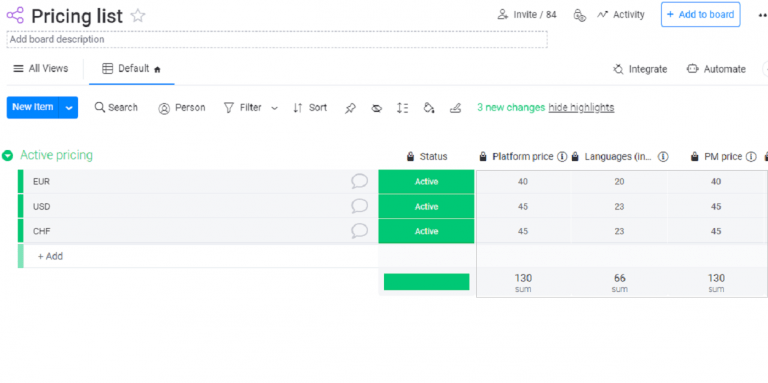
El siguiente paso es crear diferentes tableros para sus recursos, como la lista de precios en una o varias monedas. En cada tablero, tiene que agregar diferentes columnas que contendrán la información para cada elemento de precio.
CONECTAR SISTEMAS UTILIZANDO MAKE (ANTES INTEGROMAT )
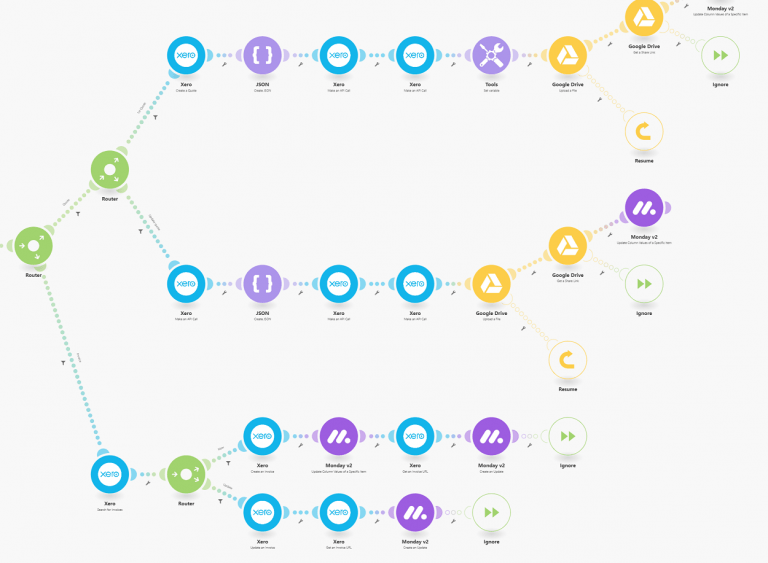
Para crear la conexión de monday.com y el sistema de gestión de facturas como Xero,Make (antes Integromat)se encarga de mover los datos entre ellos. Necesita tener unaMake (antes Integromat)para hacer esto.
Gracias a su versatilidad y a los módulos existentes, los detalles de la cotización de monday.com se pueden sincronizar fácilmente en los campos requeridos en Xero.
Una vez que se genera la cotización en Xero, el enlace del documento estará disponible en la “columna de enlace” del tablero dedicado del cliente. Luego, se informa al cliente. Como se mencionó, aquí es donde el cliente puede aceptar o rechazar la cotización.
AUTOMATIZACIÓN DE LA CONFIGURACIÓN
Una vez que se configuran los tableros y se establece la conexión de monday.com y Xero mediante Make (antes Integromat) , ahora está listo para agregar sus automatizaciones.
Estas son fórmulas de automatización de muestra:
“Si el Estado (Acciones del Cliente) cambia a Aprobado por el Cliente, notifique al Equipo de Programación”
Con esta fórmula de automatización se notifica al equipo encargado de la programación. Para obtener un proceso detallado sobre la configuración de la automatización, puede leer este artículo .
“Si el estado (acciones comerciales) cambia a trabajo completado, notifique al gerente de cuentas:
Una vez finalizado el trabajo, se notifica al gerente de cuenta para la generación de la factura final. El proceso es similar a la creación de cotizaciones.
En una columna donde se pueden activar acciones, debe tener“Crear factura“que debe seleccionarse para crear una factura en Xero. El enlace de pago se enviará al cliente, quien también recibirá una notificación al respecto.
COMIENCE CON SU SISTEMA DE COTIZACIÓN DE MONDAY.COM
Espero que la información que le he proporcionado lo ayude a comenzar a trabajar en su sistema de cotización avanzado.
Actualizaciones mensuales sobre lo último en gestión de procesos, software y lo que ocurre en nuestros socios.
No olvides suscribirte a los feeds del blog
This website uses cookies to improve your experience. We'll assume you're ok with this, but you can opt-out if you wish. Cookie settingsACCEPT
Privacy & Cookies Policy
Privacy Overview
This website uses cookies to improve your experience while you navigate through the website. Out of these, the cookies that are categorized as necessary are stored on your browser as they are essential for the working of basic functionalities of the website. We also use third-party cookies that help us analyze and understand how you use this website. These cookies will be stored in your browser only with your consent. You also have the option to opt-out of these cookies. But opting out of some of these cookies may affect your browsing experience.
Necessary cookies are absolutely essential for the website to function properly. This category only includes cookies that ensures basic functionalities and security features of the website. These cookies do not store any personal information.
Any cookies that may not be particularly necessary for the website to function and is used specifically to collect user personal data via analytics, ads, other embedded contents are termed as non-necessary cookies. It is mandatory to procure user consent prior to running these cookies on your website.