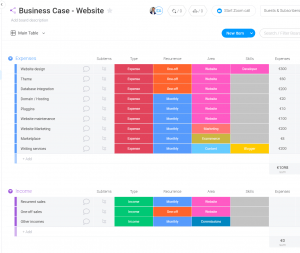
Con la llegada de los subítems puedes usarlos para muchos propósitos diferentes, y uno de ellos es para gestionar tu catálogo de productos, usando los subítems como subcategorías de cada concepto de SKU. Como ya sabes, el SKU es el número único que se utilizar para trazar internamente el inventario de tu negocio. Suelen ser alfanuméricos y deben proporcionar información sobre las principales características del producto como, por ejemplo, el tipo, el modelo, el tamaño o el color.
El primer paso en tu tablero será incorporar algunas instrucciones generales para describir el proceso de creación de SKUs. Puedes utilizar la descripción del proyecto o uno de los elementos para ello.

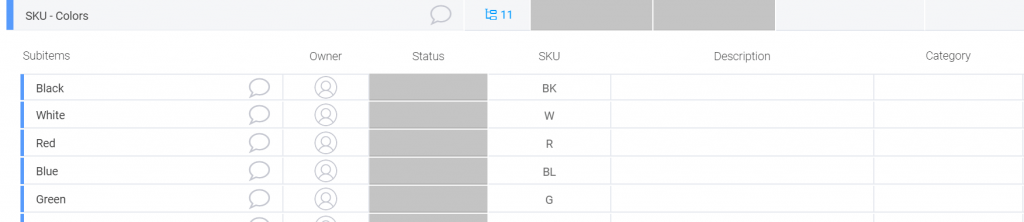
A continuación, puedes empezar a crear las categorías principales e incorporar las subcategorías como subítems. Las categorías principales que se utilizan más frecuentemente son: modelo, tipo, tamaño, color y cualquier otra específica de tu industria.
Por ejemplo, la categoría “Colores” incluirá “Negro” , “Blanco”, “Rojo” como subcategorías. Con cada subcategoría puedes incorporar algunos campos específicos como la descripción del mismo o incluso una imagen para incorporar toda la información necesaria sobre cada elemento.
Una vez que hayas creado todas las categorías y subcategorías, el siguiente paso consitirá en crear los SKUs para cada tipo de producto. Para ello puedes crear un grupo dedicado a cada categoría e incorporar una línea para cada tipo de producto. Puedes utilizar la columna desplegable para incorporar cada uno de los conceptos del SKU. También puedes utilizar una columna de estado pero ten en cuenta que, en este momento, sólo se te permitiría incorporar hasta 30 conceptos diferentes. Con un desplegable las posibilidades son ilimitadas.

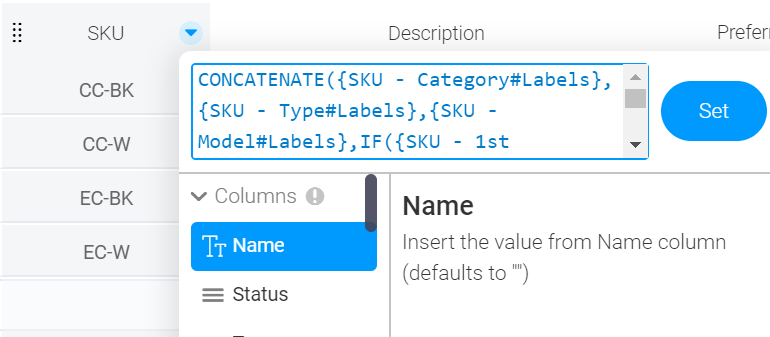
Cuando haya creado todos los desplegables con las subcategorías de SKU, sólo tiene que resumirlos utilizando la fórmula concatenada en la columna “SKU”.
Un truco, si tienes algunos campos vacíos puedes ocultarlo usando una fórmula IF dentro de la función concatenar.
Cómo automatizar más tus procesos:
– Importa sus SKUs a QuickBooks usando Make (antes Integromat)
Este es un ejemplo para Quickbooks pero puedes aplicarlo a tu herramienta de contabilidad. Una vez que hayas creado los SKUs en el tablero que actúa como catálogo de productos en monday.com puedes automatizar la importación de estos SKUs a QuickBooks usando Make (antes Integromat). Si no lo conoces todavía, Make (antes Integromat) es una herramienta en la cual podemos crear flujos de trabajo conectando aplicaciones entre si y realizando las operaciones que necesitemos.
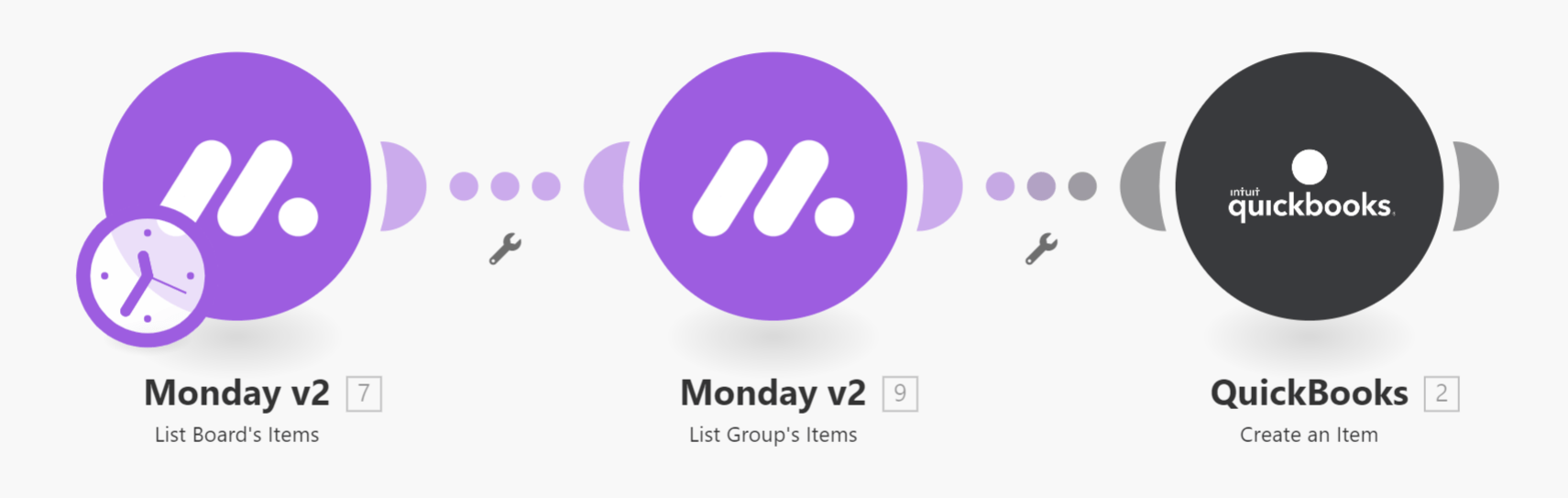
Para exportar los SKUs, necesitarás añadir algunas columnas adicionales en monday.com para replicar los campos en QuickBooks. Los campos más comunes que se utilizan son “Descripción”, “Precio de venta”, “Coste” o “Proveedor preferido”.
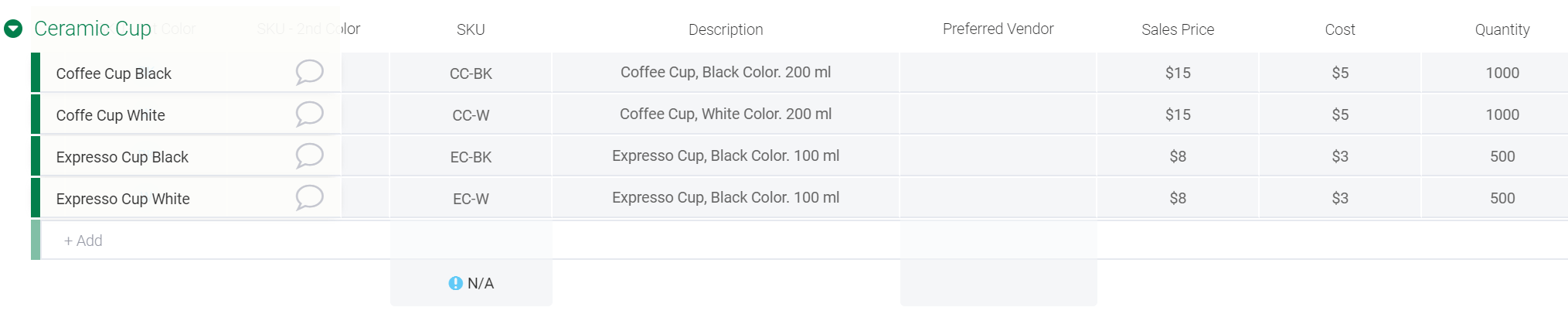
Después de la primera importación se puede establecer otra automatización para actualizar regularmente los SKUs existentes cuando haya un cambio o importar nuevos SKUs que se creen.
– Utiliza los SKUs en otros procesos.
Ahora que tienes los SKUs en tu espacio de trabajo puedes utilizarlos en otros procesos como inventario, pedidos y muchos más. Sólo tienes que usar el enlace a las columnas espejo para eso.
Espero que sirva de inspiración para gestionar un catálogo de productos y SKUs con monday.com. Puedes contactarme si necesitas detalles adicionales sobre cómo implementar este proceso.
Si quieres saber más acerca de todas las posibilidades de monday.com visita esta página: Servicios monday.com