La competencia es muy dura hoy en día, pero lo bueno es que las oportunidades de negocio son ilimitadas. Como se dice, el mundo es un mercado de hombres de negocios.
Si usted es dueño de un negocio que se ocupa de la ejecución de productos día tras día, entonces esto es para usted. Si ya tiene una cuenta de monday.com pero necesita alguna idea sobre cómo configurar sus tableros para administrar pedidos, lea este artículo.
Gestionar clientes potenciales
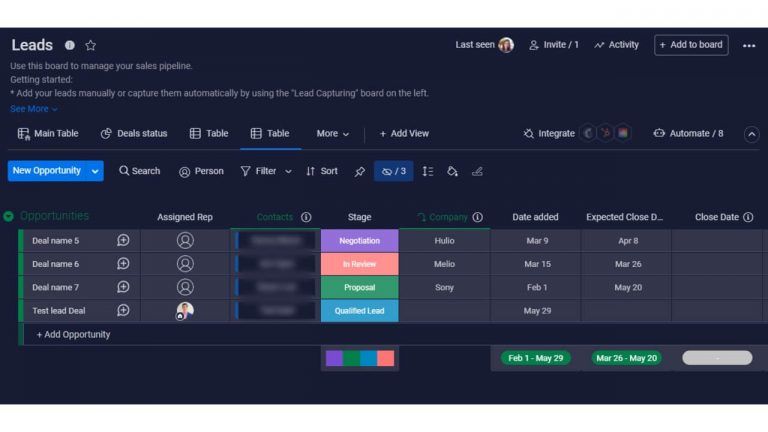
Comience con un tablero donde pueda administrar sus clientes potenciales. Puede establecer diferentes estados para determinar la fase en que se encuentra un determinado cliente. Por ejemplo, “Negociación, En revisión o Ganado”.
Y luego, además de la información de contacto básica de los clientes, tenga columnas para la fecha de creación del pedido del cliente potencial y luego la fecha objetivo de cierre.
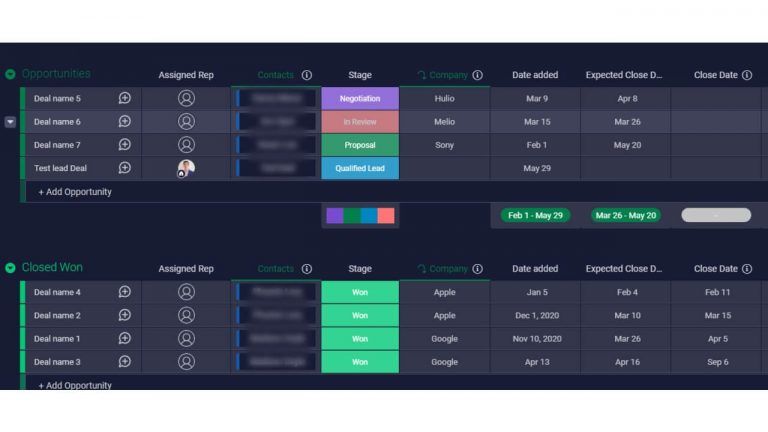
Para tener una mejor vista de los clientes potenciales “ganados”, tengo un grupo dedicado para ellos. Los tratos ganados se mueven automáticamente al grupo “Ganado Cerrado” usando una fórmula de automatización: “Cuando el estado cambia a algo, mueva el elemento al grupo “
Entonces, en el ejemplo a continuación, la fórmula de automatización exacta es “Cuando el estado cambia a Ganado, mueva el elemento a Ganado cerrado.”
Luego, mientras mueve el trato “Ganado”, también se puede crear en otro tablero para realizar un seguimiento dela ejecución.
¿Aún no está en monday.com? Cree su cuenta gratuita.
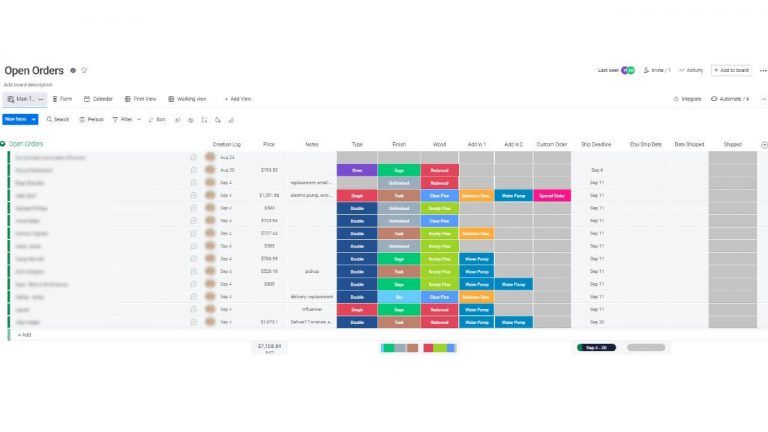
Cree un tablero que estarádedicado a sus ofertas ganadas o este será su tablero de “Ejecucióndel producto”. En este ejemplo, he nombrado el tablero como “Pedidos abiertos”.
Configure este tablero para mostrar los materiales necesarios y las especificaciones para los pedidos. También se incluyen los detalles de envío.
Desde el mismo tablero, puede actualizar a los clientes con el estado de ejecución de sus pedidos a través de notificaciones por correo electrónico. Puede configurar una automatización para esto.
Nota: Los artículos en este tablero se crean automáticamente una vez que su estado cambia a Ganado en el tablero “Clientes potenciales”.
Supervisión del inventario
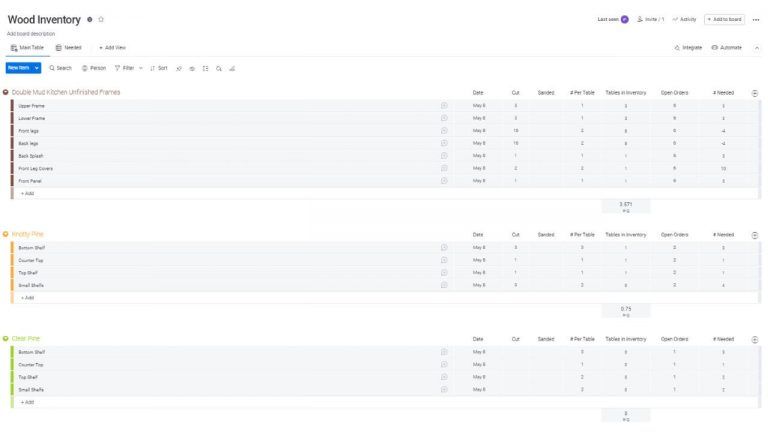
Para mantenerse actualizado con los suministros, puede tener otro tablero para su inventario, igual que el ejemplo a continuación. Personalice y añada los detalles que necesite.
Tener este tablero lo ayudará a ver rápidamente cuáles necesita pedir con anticipación en función de sus pedidos abiertos.
Configurar un Tablero de control
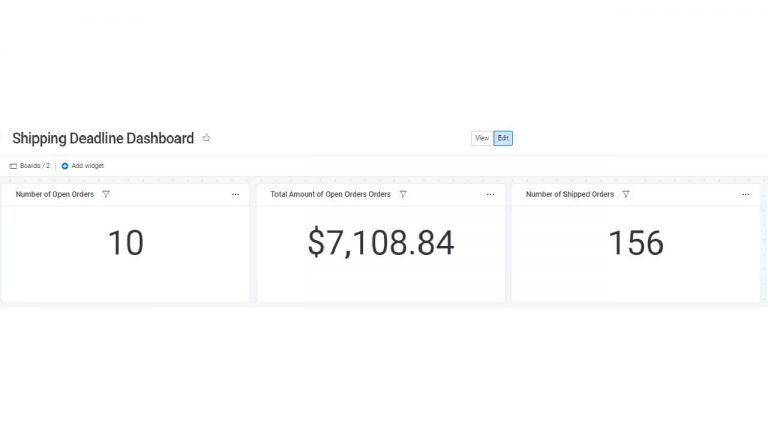
Además de los tres tableros que lo ayudarán a gestionar los pedidos, un tablero de control es igualmente importante ya que le mostrará información vital de un vistazo.
Puede agregar en su tablero de control un widget de calendario que le mostrará los plazos de todas las órdenes abiertas.
¡Usted puede hacerlo!
Empiece a configurar los tableros para gestionar pedidos con productos en monday.com . Si aún no tiene una cuenta, no dude en hacer clic aquí para crear una cuenta.
Actualizaciones mensuales sobre lo último en gestión de procesos, software y lo que ocurre en nuestros socios.
No olvides suscribirte a los feeds del blog
This website uses cookies to improve your experience. We'll assume you're ok with this, but you can opt-out if you wish. Cookie settingsACCEPT
Privacy & Cookies Policy
Privacy Overview
This website uses cookies to improve your experience while you navigate through the website. Out of these, the cookies that are categorized as necessary are stored on your browser as they are essential for the working of basic functionalities of the website. We also use third-party cookies that help us analyze and understand how you use this website. These cookies will be stored in your browser only with your consent. You also have the option to opt-out of these cookies. But opting out of some of these cookies may affect your browsing experience.
Necessary cookies are absolutely essential for the website to function properly. This category only includes cookies that ensures basic functionalities and security features of the website. These cookies do not store any personal information.
Any cookies that may not be particularly necessary for the website to function and is used specifically to collect user personal data via analytics, ads, other embedded contents are termed as non-necessary cookies. It is mandatory to procure user consent prior to running these cookies on your website.