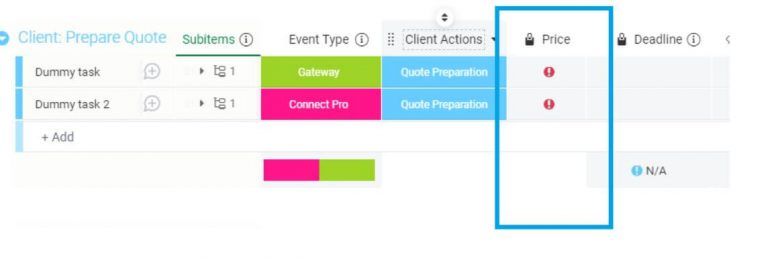
Tanto que sea nuevo en el uso demonday.como lo tenga desde hace bastante tiempo, debe tener tableros configurados con integraciones, automatizaciones e incluso fórmulas. Usted sabe muy bien que ha invertido bastante tiempo en configurar sus tableros. Tarde o temprano, su negocio crecerá y no querrá empezar de nuevo en términos de configuración de tus tableros.
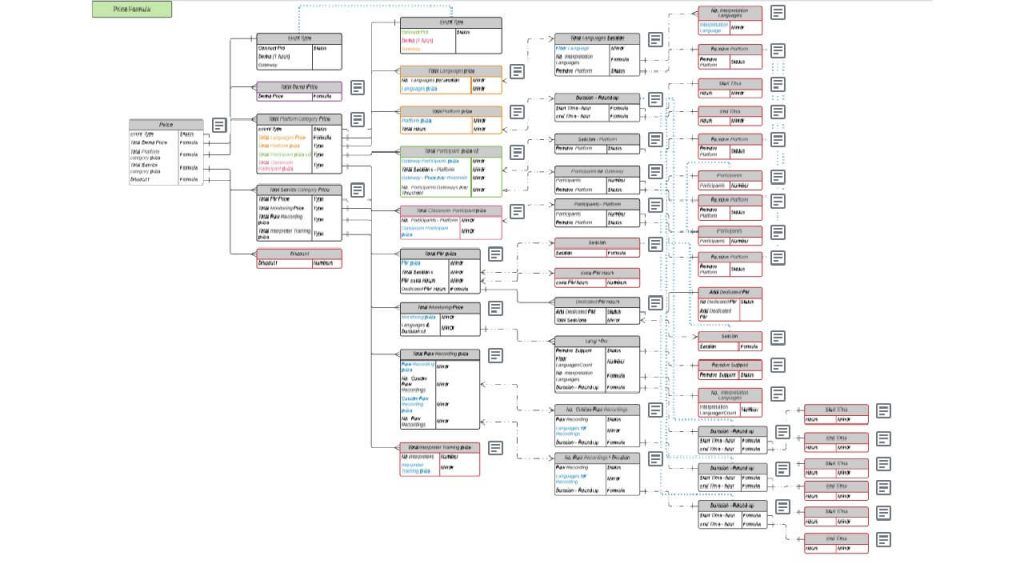
Como especialista demonday.com, he ideado una estrategia que consiste en mapear las rutas, especialmente cuando involucran fórmulas. Esto es para asegurarme de que los procesos puedan modificarse en cualquier punto para adaptarse a las necesidades comerciales de mis clientes sin la molestia de pasar por cada tablero o columna. Puede imaginarse lo lento que esto podría ser.
En las fórmulas de mapeo, uso la aplicación Lucid para esta tarea. Lea por qué he elegido dicha aplicación y cómo realizo el mapeo.
¿Qué es la aplicación Lucid?
Esta es una aplicación web donde puedes crear diagramas de flujo, diagramas, mapas y otros. Tiene una interfaz fácil de usar y tiene una función de arrastrar y soltar. Permite la colaboración entre múltiples usuarios. Además, puedes usarlo con G Suite. “Haga clic aquí” si desea obtener más información sobre la aplicación Lucid.
¿Aún no está en monday.com? Cree su cuenta gratuita.
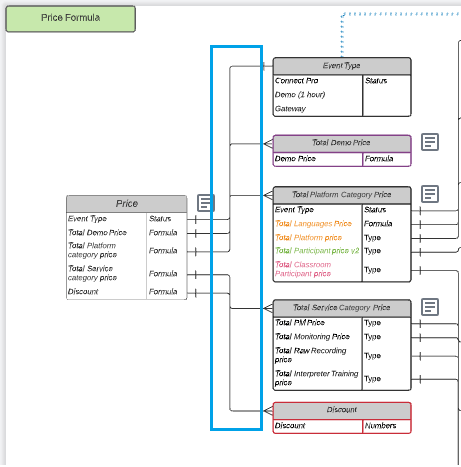
Al mapear las fórmulas, comience con el primer ítem que tenga una fórmula. Desglose los componentes de esa fórmula a nivel de ítem para rastrearla hasta las columnas anteriores.
Para distinguir de que la ruta está en un nivel de ítem, use una línea de conexión distinta. En este caso, la líneacontinua significa que está a nivel de ítem.
Consejo:Es mejor mapear sus fórmulas simultáneamente mientras configura el tablero.
Proceder al nivel de sub-ítem
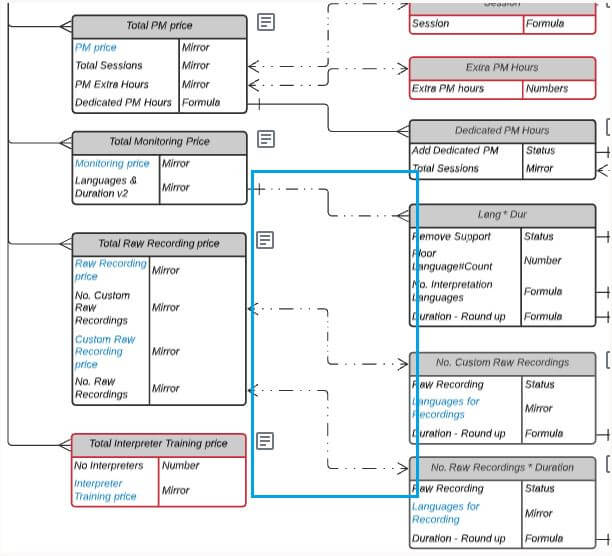
Desde el nivel de ítem, identifique los componentes de la fórmula principal de inicio que se encuentran en el nivel de sub-ítem. Al igual que en el nivel de elemento, use una línea de conexión distinta para establecer la conexión para diferenciar las rutas del nivel de ítem y del nivel de sub-ítem.
En este ejemplo, se usa una líneadiscontinua para indicar que la columna está en el nivel de sub-ítem.
Conectar componentes comunes de diferentes fórmulas
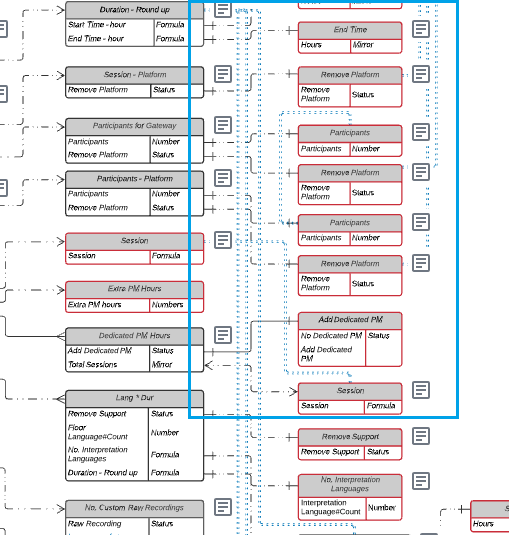
Para rastrear fácilmente qué fórmulas comparten el mismo componente, use una línea de conexión distinta para crear la agrupación. En este proyecto, he usado una línea discontinua doble en azul.
Esto le será útil si modifica una fórmula que usa el mismo componente. Podrá saber fácilmente cuáles tendrá que ajustar.
Ítems adicionales
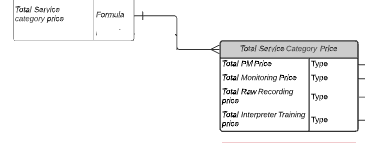
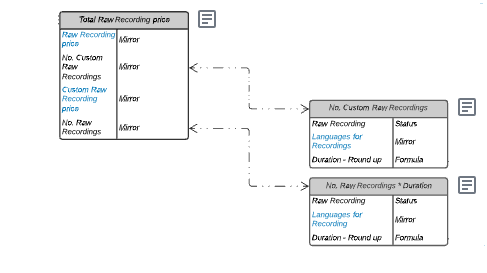
En las conexiones, he usado varios encabezados de línea de conexión para saber si la conexión es uno a uno, uno a muchos o ítems reflejados.
A continuación, se muestra un ejemplo de una conexión uno a uno entre columnas. Significa que estos dos están en el nivel de ítems y en el mismo tablero.
Mientras que la imagen de abajo es un ejemplo de conexión de uno a muchos. Significa que los componentes de la otra fórmula se extraen de otros tableros.
A continuación, se muestra un ejemplo de una conexión que indica que la columna de nivel de ítem es un dato reflejado de un sub-ítem.
Comience a mapear fórmulas
Puedes jugar con los símbolos mientras mapea las fórmulas de su tablero de monday.com usando la aplicación Lucid.
La aplicación es muy flexible y definitivamente será un buen aliado de su herramienta de gestión de proyectos. El objetivo final es tener sus procesos de un vistazo para que pueda cambiar y escalar en cualquier momento de acuerdo con las necesidades de su negocio.
Actualizaciones mensuales sobre lo último en gestión de procesos, software y lo que ocurre en nuestros socios.
No olvides suscribirte a los feeds del blog
This website uses cookies to improve your experience. We'll assume you're ok with this, but you can opt-out if you wish. Cookie settingsACCEPT
Privacy & Cookies Policy
Privacy Overview
This website uses cookies to improve your experience while you navigate through the website. Out of these, the cookies that are categorized as necessary are stored on your browser as they are essential for the working of basic functionalities of the website. We also use third-party cookies that help us analyze and understand how you use this website. These cookies will be stored in your browser only with your consent. You also have the option to opt-out of these cookies. But opting out of some of these cookies may affect your browsing experience.
Necessary cookies are absolutely essential for the website to function properly. This category only includes cookies that ensures basic functionalities and security features of the website. These cookies do not store any personal information.
Any cookies that may not be particularly necessary for the website to function and is used specifically to collect user personal data via analytics, ads, other embedded contents are termed as non-necessary cookies. It is mandatory to procure user consent prior to running these cookies on your website.